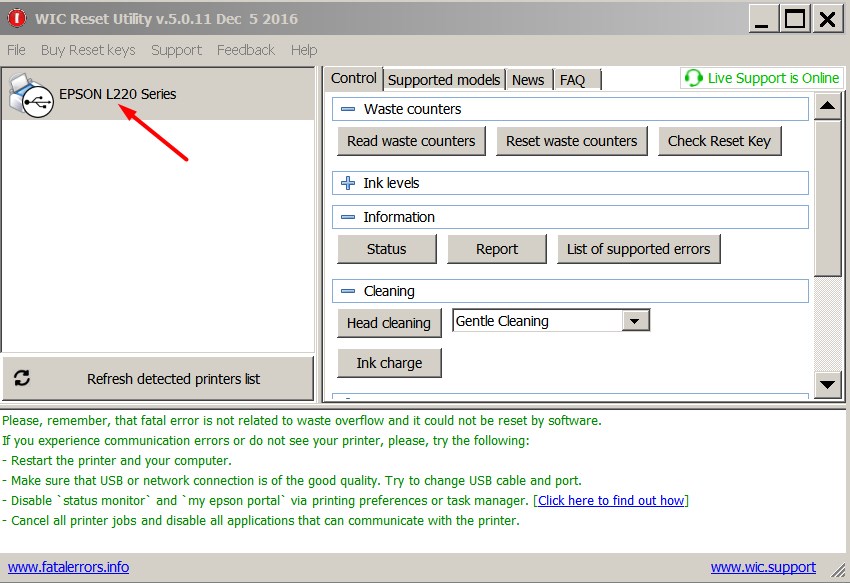
Adım 1: Yazıcınızı uygun bir USB kablosuyla bilgisayarınıza bağlayın (Ethernet veya Wi-Fi kullanmayın). WIC Reset Utility yazılımını başlatın ve yazıcınızın WIC yazılımı tarafından algılandığından emin olun.
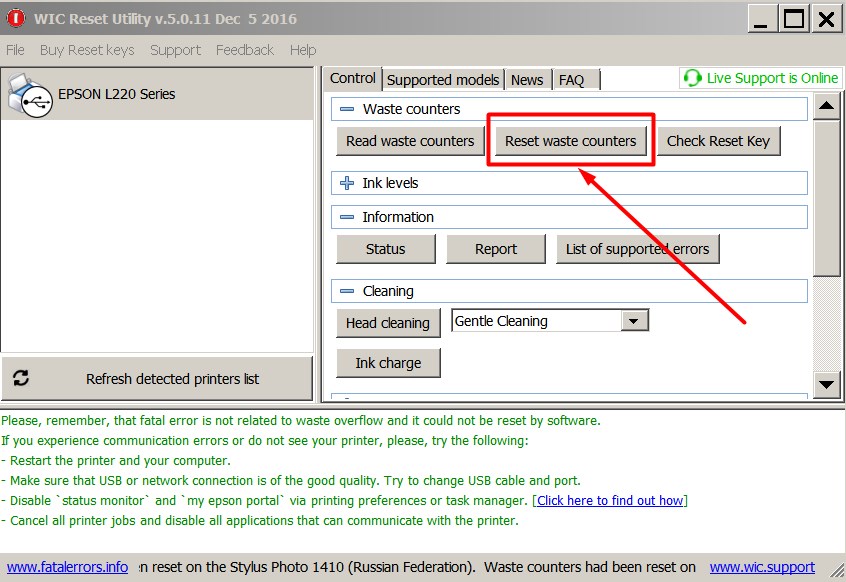
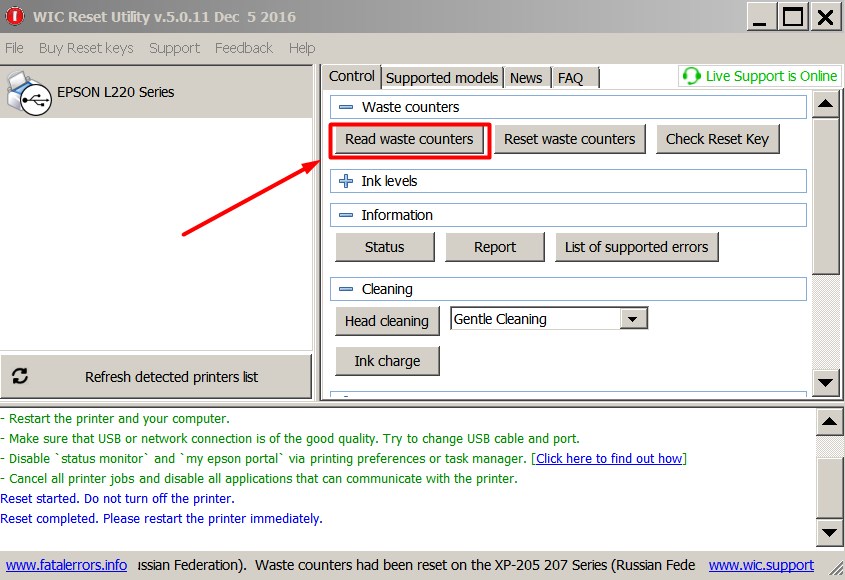
Adım 2: "Control" sekmesindeki "Reset waste counters" düğmesine tıklayın.
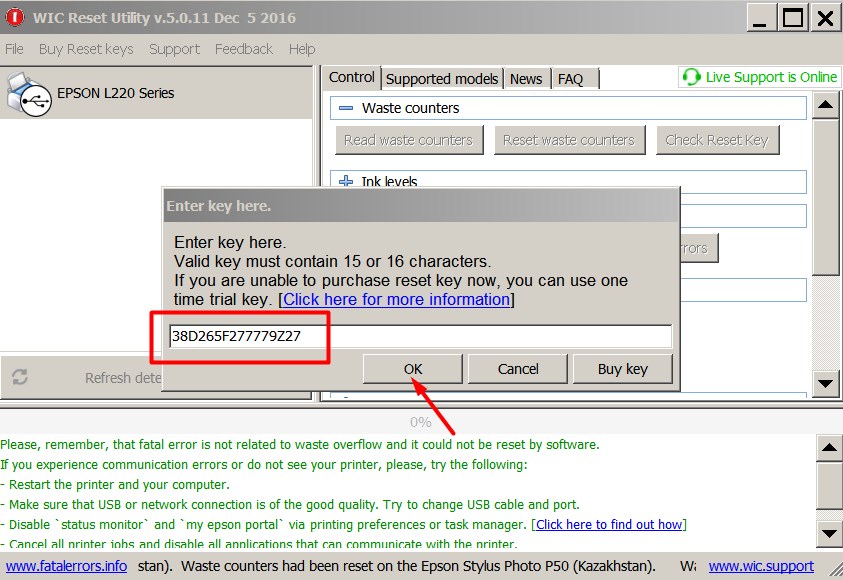
Adım 3: E-posta ile aldığınız sıfırlama anahtarını girin ve "OK" düğmesine tıklayın.
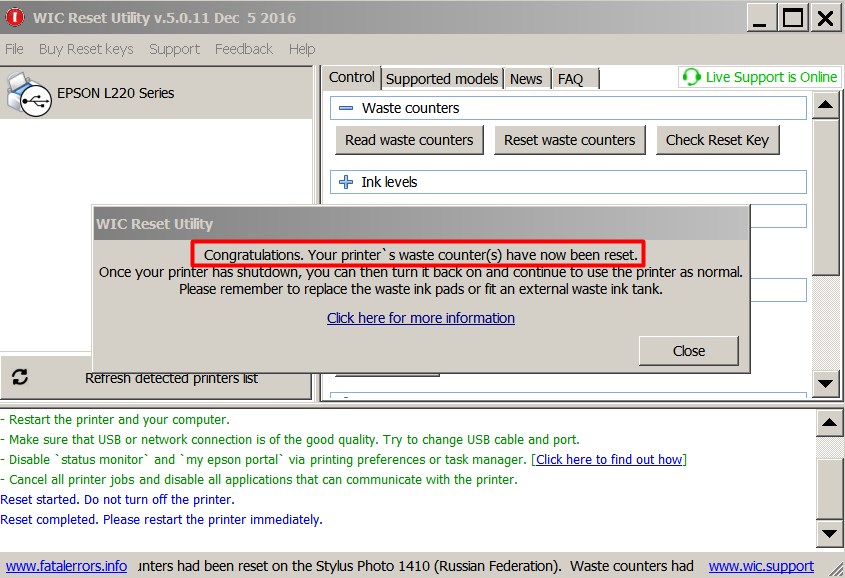
Adım 4: Sayaçlar başarıyla sıfırlanırsa yazıcınızın atık mürekkep sayacının sıfırlandığını onaylayan bir mesaj görürsünüz.
Adım 5: Yazıcınızın atık mürekkep sayacının başarıyla sıfırlandığından emin olmak için "Control" sekmesindeki "Read waste counters" düğmesine tıklayın.
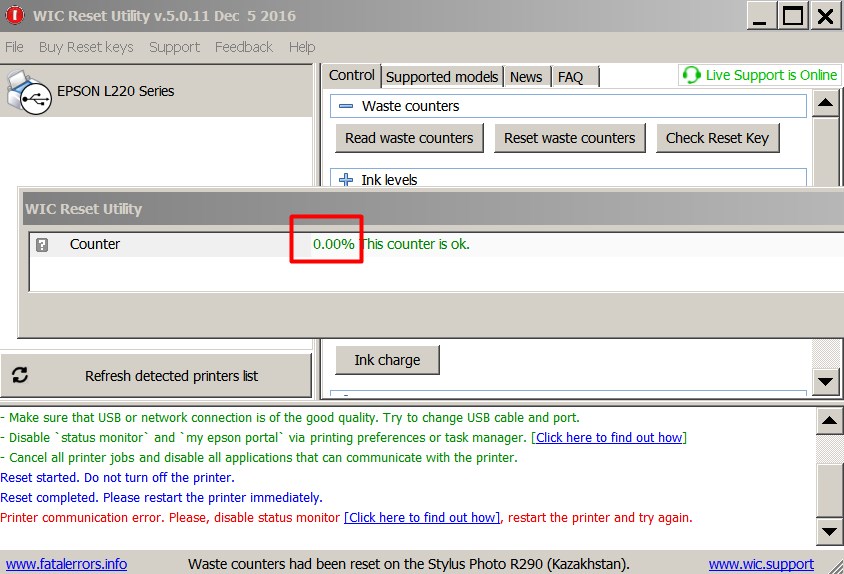
Adım 6: Yazıcının atık mürekkep sayacının artık 0.00% değerini gösterdiğini göreceksiniz.
Ayrıca WIC Reset Utility ile atık mürekkep sayaçları nasıl sıfırlanır? başlıklı videolu kılavuzu da izleyebilirsiniz